Domain smart-cleaning.de kaufen?
Wir ziehen mit dem Projekt
smart-cleaning.de um.
Sind Sie am Kauf der Domain
smart-cleaning.de interessiert?
domain@kv-gmbh.de · 0541-91531010
Domain smart-cleaning.de kaufen?
Was ist die Kopfzeile?
Die Kopfzeile ist ein Bereich am oberen Rand eines Dokuments, einer Webseite oder einer Tabelle, der zusätzliche Informationen enthält. In der Regel enthält die Kopfzeile den Titel des Dokuments, das Datum, den Autor oder andere relevante Informationen. Sie dient dazu, dem Leser schnell wichtige Informationen über den Inhalt des Dokuments zu vermitteln. In Word-Dokumenten kann die Kopfzeile auch automatisch auf jeder Seite wiederholt werden. Die Kopfzeile kann je nach Art des Dokuments individuell angepasst werden, um den Anforderungen des jeweiligen Projekts gerecht zu werden. **
Wo finde ich Kopfzeile Word?
Die Kopfzeile in Word befindet sich im oberen Bereich des Dokuments. Um die Kopfzeile zu bearbeiten oder anzupassen, klicke auf die Registerkarte "Einfügen" in der Menüleiste. Dort findest du die Option "Kopfzeile", unter der du verschiedene Vorlagen auswählen oder eine eigene Kopfzeile erstellen kannst. Du kannst auch auf die Registerkarte "Ansicht" klicken und dort die Option "Kopf- und Fußzeile" auswählen, um die Kopfzeile direkt im Dokument zu bearbeiten. Falls du weitere Hilfe benötigst, kannst du auch in der Word-Hilfe nach "Kopfzeile einfügen" suchen. **
Ähnliche Suchbegriffe für Kopfzeile
Top-Angebote
Produkte zum Begriff Kopfzeile:
-
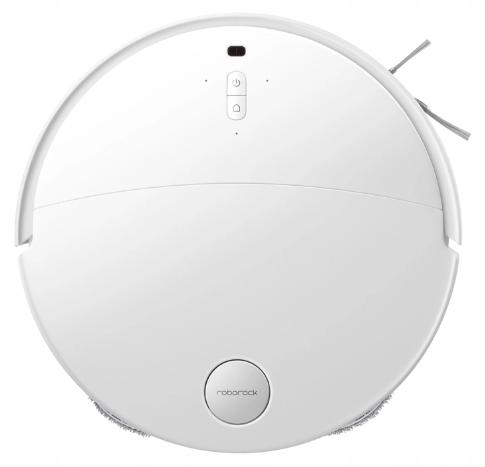
Saugroboter 2-in-1 Staubsaugen, Wischen, Kartieren und Smart-App roborockSaugroboter Roborock Qrevo Edget Wischfunktion RaumkartenerstellungBetriebszeit/Ladezeit: 180 min/360 minBetriebsprogrammierer/Virtuelle Wand: ja/ja, FunktionSensoren: Hindernisse Reinigungsplan einstellenOptimiere deine Zeit dank intelligenter Reinigungsplanung. Programmiere den Roboter so, dass er reinigt, wenn du bei der Arbeit, beim Einkaufen oder einfach beim Ausruhen bist. Einige Modelle verfügen über erweiterte Planungsfunktionen, die es ermöglichen, ihre Möglichkeiten maximal zu nutzen. Genieße ein perfekt sauberes Zuhause und Zeitersparnis. Reinigung ohne KollisionenDer intelligente Sensor erkennt Hindernisse wie Möbel oder Spielzeug und ermöglicht dem Roboter, sie effizient zu umfahren. Du musst das Zuhause vor dem Start des Geräts nicht mehr vorbereiten - einfach einschalten und die automatische Reinigung genießen. Das ist eine bequeme, funktionale und moderne Lösung, die deine Zeit und Energie spart. Ende mit dem Unterbrechen der ReinigungDank der automatischen Entleerung a1047,00 €*Versand: 0,00 €Sichere Weiterleitung zum Anbieter
-
3L Selbstklebetasche A5 158x220mm mit Kopfzeile VE=10 Stück3L selbsthaftende Kennzeichnungstaschen mit Kopfzeile Ideal für das Mitteilen von Informationen über Dienstleistungen für Unternehmen, Einrichtungen, Anleitungen und andere wichtige Daten Inhalt kann tagtäglich leicht geändert und aktualisiert...9,96 €*Versand: 3,99 €Sichere Weiterleitung zum Anbieter

-
Was ist eine Kopfzeile Word?
Eine Kopfzeile in Word ist ein Bereich oben auf einer Seite, der wiederkehrende Informationen wie den Titel des Dokuments, den Autor, das Datum oder Seitenzahlen enthält. Sie wird auf jeder Seite des Dokuments automatisch wiederholt. Die Kopfzeile kann individuell angepasst werden, um verschiedene Informationen anzuzeigen oder das Layout des Dokuments zu verbessern. Sie ist besonders nützlich, um ein einheitliches Erscheinungsbild für mehrseitige Dokumente zu gewährleisten und dem Leser wichtige Informationen bereitzustellen. In Word können Kopfzeilen einfach über die Registerkarte "Einfügen" und dann "Kopfzeile" eingefügt und bearbeitet werden. **
-
Wie entferne ich eine Kopfzeile?
Um eine Kopfzeile zu entfernen, musst du in das Dokument gehen, in dem sich die Kopfzeile befindet. Anschließend klickst du auf die Registerkarte "Einfügen" und wählst die Option "Kopf- und Fußzeile" aus. Dort kannst du die Kopfzeile markieren und dann die Option "Kopfzeile löschen" wählen. Bestätige die Änderung und die Kopfzeile wird aus dem Dokument entfernt. Vergiss nicht, das Dokument zu speichern, um die Änderungen zu übernehmen. **
-
Wie mache ich die Kopfzeile?
Um eine Kopfzeile in einem Dokument zu erstellen, musst du in der Regel zuerst die Funktion zur Bearbeitung von Kopf- oder Fußzeilen in deinem Textverarbeitungsprogramm öffnen. Dies kann in der Regel über das Menü "Einfügen" oder "Ansicht" erfolgen. Anschließend kannst du den Text oder die Elemente, die du in der Kopfzeile haben möchtest, einfügen und formatieren. Vergiss nicht, die Kopfzeile für alle Seiten zu aktivieren, falls du sie auf jeder Seite haben möchtest. Zum Schluss speichere dein Dokument, um die Kopfzeile zu behalten. **
-
Soll die Kopfzeile stehen bleiben?
Die Entscheidung, ob die Kopfzeile stehen bleiben soll, hängt von verschiedenen Faktoren ab. Es kann sinnvoll sein, die Kopfzeile beizubehalten, um dem Leser Orientierung zu geben und wichtige Informationen wie den Titel oder die Seitenzahl bereitzustellen. Andererseits kann es auch situationsabhängig sein, die Kopfzeile zu entfernen, um Platz zu sparen oder das Design der Seite zu verbessern. **
Fehlt die Kopfzeile in LibreOffice?
Wenn die Kopfzeile in LibreOffice fehlt, kann dies verschiedene Gründe haben. Möglicherweise wurde die Kopfzeile nicht korrekt eingestellt oder versehentlich gelöscht. Überprüfen Sie die Einstellungen in der Seitenformatierung und fügen Sie bei Bedarf eine neue Kopfzeile hinzu. **
Wie füge ich eine Kopfzeile ein?
Um eine Kopfzeile in ein Dokument einzufügen, musst du zuerst die Option für Kopf- oder Fußzeilen in deinem Textverarbeitungsprogramm finden. In den meisten Programmen findest du diese Option unter dem Reiter "Einfügen" oder "Ansicht". Klicke auf die Option für Kopfzeilen und wähle dann das gewünschte Format aus, z.B. eine leere Kopfzeile oder eine vorgefertigte Vorlage. Du kannst dann den Text oder die Informationen eingeben, die du in der Kopfzeile anzeigen möchtest. Vergiss nicht, die Kopfzeile zu speichern, damit sie auf jeder Seite deines Dokuments angezeigt wird. **
Top-Angebote
Produkte zum Begriff Kopfzeile:
-
Saugroboter 2-in-1 Staubsaugen, Wischen, Kartieren und Smart-App roborockSaugroboter Roborock Qrevo Edget Wischfunktion RaumkartenerstellungBetriebszeit/Ladezeit: 180 min/360 minBetriebsprogrammierer/Virtuelle Wand: ja/ja, FunktionSensoren: Hindernisse Reinigungsplan einstellenOptimiere deine Zeit dank intelligenter Reinigungsplanung. Programmiere den Roboter so, dass er reinigt, wenn du bei der Arbeit, beim Einkaufen oder einfach beim Ausruhen bist. Einige Modelle verfügen über erweiterte Planungsfunktionen, die es ermöglichen, ihre Möglichkeiten maximal zu nutzen. Genieße ein perfekt sauberes Zuhause und Zeitersparnis. Reinigung ohne KollisionenDer intelligente Sensor erkennt Hindernisse wie Möbel oder Spielzeug und ermöglicht dem Roboter, sie effizient zu umfahren. Du musst das Zuhause vor dem Start des Geräts nicht mehr vorbereiten - einfach einschalten und die automatische Reinigung genießen. Das ist eine bequeme, funktionale und moderne Lösung, die deine Zeit und Energie spart. Ende mit dem Unterbrechen der ReinigungDank der automatischen Entleerung a1047,00 €*Versand: 0,00 €Sichere Weiterleitung zum Anbieter
-
Was ist die Kopfzeile?
Die Kopfzeile ist ein Bereich am oberen Rand eines Dokuments, einer Webseite oder einer Tabelle, der zusätzliche Informationen enthält. In der Regel enthält die Kopfzeile den Titel des Dokuments, das Datum, den Autor oder andere relevante Informationen. Sie dient dazu, dem Leser schnell wichtige Informationen über den Inhalt des Dokuments zu vermitteln. In Word-Dokumenten kann die Kopfzeile auch automatisch auf jeder Seite wiederholt werden. Die Kopfzeile kann je nach Art des Dokuments individuell angepasst werden, um den Anforderungen des jeweiligen Projekts gerecht zu werden. **
-
Wo finde ich Kopfzeile Word?
Die Kopfzeile in Word befindet sich im oberen Bereich des Dokuments. Um die Kopfzeile zu bearbeiten oder anzupassen, klicke auf die Registerkarte "Einfügen" in der Menüleiste. Dort findest du die Option "Kopfzeile", unter der du verschiedene Vorlagen auswählen oder eine eigene Kopfzeile erstellen kannst. Du kannst auch auf die Registerkarte "Ansicht" klicken und dort die Option "Kopf- und Fußzeile" auswählen, um die Kopfzeile direkt im Dokument zu bearbeiten. Falls du weitere Hilfe benötigst, kannst du auch in der Word-Hilfe nach "Kopfzeile einfügen" suchen. **
-
Was ist eine Kopfzeile Word?
Eine Kopfzeile in Word ist ein Bereich oben auf einer Seite, der wiederkehrende Informationen wie den Titel des Dokuments, den Autor, das Datum oder Seitenzahlen enthält. Sie wird auf jeder Seite des Dokuments automatisch wiederholt. Die Kopfzeile kann individuell angepasst werden, um verschiedene Informationen anzuzeigen oder das Layout des Dokuments zu verbessern. Sie ist besonders nützlich, um ein einheitliches Erscheinungsbild für mehrseitige Dokumente zu gewährleisten und dem Leser wichtige Informationen bereitzustellen. In Word können Kopfzeilen einfach über die Registerkarte "Einfügen" und dann "Kopfzeile" eingefügt und bearbeitet werden. **
-
Wie entferne ich eine Kopfzeile?
Um eine Kopfzeile zu entfernen, musst du in das Dokument gehen, in dem sich die Kopfzeile befindet. Anschließend klickst du auf die Registerkarte "Einfügen" und wählst die Option "Kopf- und Fußzeile" aus. Dort kannst du die Kopfzeile markieren und dann die Option "Kopfzeile löschen" wählen. Bestätige die Änderung und die Kopfzeile wird aus dem Dokument entfernt. Vergiss nicht, das Dokument zu speichern, um die Änderungen zu übernehmen. **
Ähnliche Suchbegriffe für Kopfzeile
-
3L Selbstklebetasche A5 158x220mm mit Kopfzeile VE=10 Stück3L selbsthaftende Kennzeichnungstaschen mit Kopfzeile Ideal für das Mitteilen von Informationen über Dienstleistungen für Unternehmen, Einrichtungen, Anleitungen und andere wichtige Daten Inhalt kann tagtäglich leicht geändert und aktualisiert...9,96 €*Versand: 3,99 €Sichere Weiterleitung zum Anbieter
-
Wie mache ich die Kopfzeile?
Um eine Kopfzeile in einem Dokument zu erstellen, musst du in der Regel zuerst die Funktion zur Bearbeitung von Kopf- oder Fußzeilen in deinem Textverarbeitungsprogramm öffnen. Dies kann in der Regel über das Menü "Einfügen" oder "Ansicht" erfolgen. Anschließend kannst du den Text oder die Elemente, die du in der Kopfzeile haben möchtest, einfügen und formatieren. Vergiss nicht, die Kopfzeile für alle Seiten zu aktivieren, falls du sie auf jeder Seite haben möchtest. Zum Schluss speichere dein Dokument, um die Kopfzeile zu behalten. **
-
Soll die Kopfzeile stehen bleiben?
Die Entscheidung, ob die Kopfzeile stehen bleiben soll, hängt von verschiedenen Faktoren ab. Es kann sinnvoll sein, die Kopfzeile beizubehalten, um dem Leser Orientierung zu geben und wichtige Informationen wie den Titel oder die Seitenzahl bereitzustellen. Andererseits kann es auch situationsabhängig sein, die Kopfzeile zu entfernen, um Platz zu sparen oder das Design der Seite zu verbessern. **
-
Fehlt die Kopfzeile in LibreOffice?
Wenn die Kopfzeile in LibreOffice fehlt, kann dies verschiedene Gründe haben. Möglicherweise wurde die Kopfzeile nicht korrekt eingestellt oder versehentlich gelöscht. Überprüfen Sie die Einstellungen in der Seitenformatierung und fügen Sie bei Bedarf eine neue Kopfzeile hinzu. **
-
Wie füge ich eine Kopfzeile ein?
Um eine Kopfzeile in ein Dokument einzufügen, musst du zuerst die Option für Kopf- oder Fußzeilen in deinem Textverarbeitungsprogramm finden. In den meisten Programmen findest du diese Option unter dem Reiter "Einfügen" oder "Ansicht". Klicke auf die Option für Kopfzeilen und wähle dann das gewünschte Format aus, z.B. eine leere Kopfzeile oder eine vorgefertigte Vorlage. Du kannst dann den Text oder die Informationen eingeben, die du in der Kopfzeile anzeigen möchtest. Vergiss nicht, die Kopfzeile zu speichern, damit sie auf jeder Seite deines Dokuments angezeigt wird. **
* Alle Preise verstehen sich inklusive der gesetzlichen Mehrwertsteuer und ggf. zuzüglich Versandkosten. Die Angebotsinformationen basieren auf den Angaben des jeweiligen Shops und werden über automatisierte Prozesse aktualisiert. Eine Aktualisierung in Echtzeit findet nicht statt, so dass es im Einzelfall zu Abweichungen kommen kann. ** Hinweis: Teile dieses Inhalts wurden von KI erstellt.